
Подробная инструкция по установке
Три шага:
По желанию — разрешить сотрудникам подключать телефоны.
Ниже — развёрнуто, с картинками по каждому шагу.
Установка расширения в 1С
Установите приложение на телефон
 Открыть в RuStore
Через RuStore
Отсканируйте QR-код или нажмите на него, затем «Установить».
 Скачать APK
Через APK-файл напрямую
Отсканируйте QR-код или нажмите на него, откройте файл на телефоне и разрешите установку из этого источника, если система спросит.
Установите расширение в 1С
Конфигуратор не нужен — всё делается в обычном режиме 1С:Предприятия.
Второй раз его не добавляйте: в форме «Расширения» выделите строку «Босс Монитор» и нажмите «Обновить из файла…». Подробно — в инструкции по эксплуатации, раздел «Обновление».
Откройте раздел «Расширения»
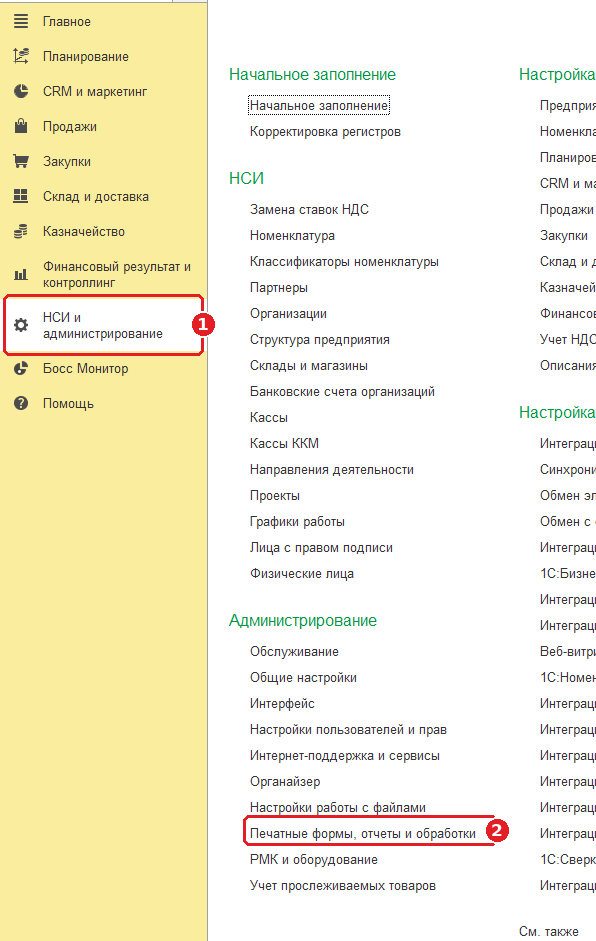
Нужны права администратора. Обычно путь такой: «НСИ и администрирование» (на рисунке — 1) → «Печатные формы, отчёты и обработки» (2).
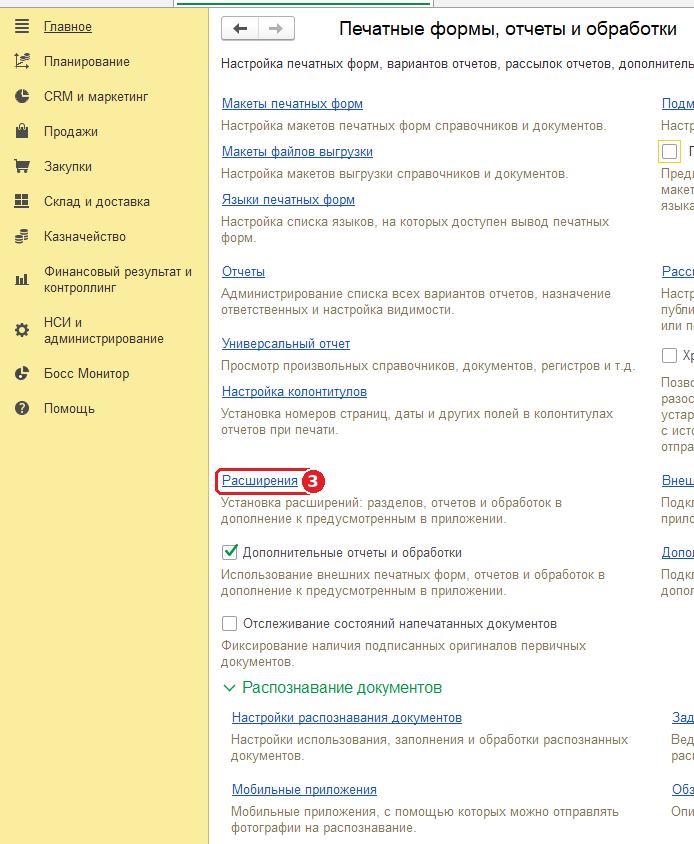
В открывшемся окне нажмите ссылку «Расширения» (3).
Добавьте файл расширения
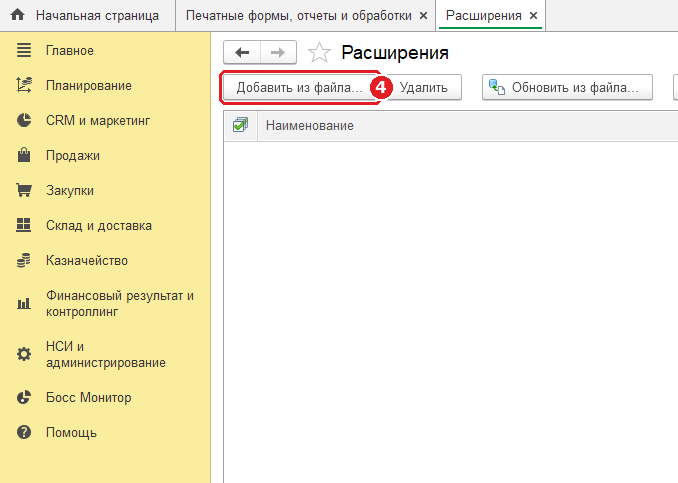
На командной панели формы «Расширения» нажмите «Добавить из файла…» (4).
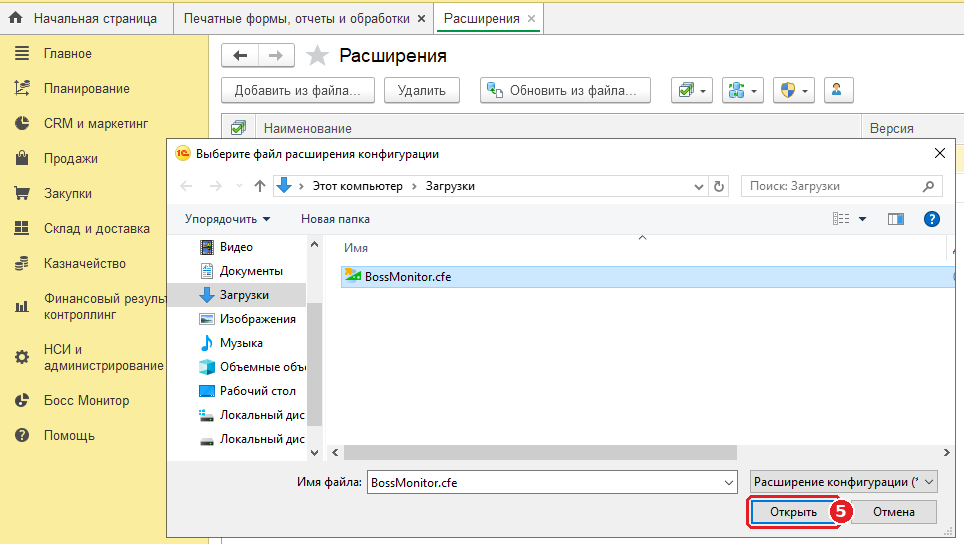
Выберите скачанный файл BossMonitor.cfe и нажмите «Открыть» (5).
Снимите галочку и перезайдите в программу
В строке расширения «Босс Монитор» снимите галочку в столбце со значком щита — «Безопасный режим» (6).

После этого закройте 1С и войдите в неё снова: расширение начинает работать только после повторного входа, и в меню появится раздел «Босс Монитор».
Подключите телефон
Откройте «Подключение телефона» в 1С
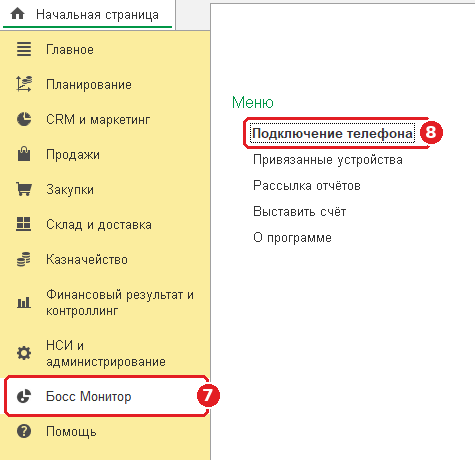
В меню 1С откройте раздел «Босс Монитор» (7) и выберите «Подключение телефона» (8).
Отсканируйте QR-код в приложении
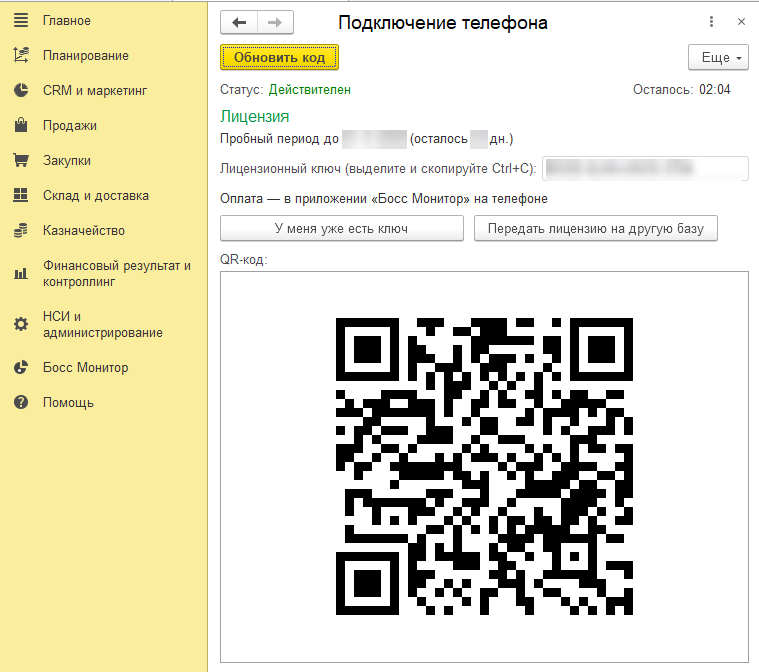
На экране 1С появится QR-код. Откройте «Босс Монитор» на телефоне и отсканируйте его. Код действует несколько минут: если время вышло, нажмите «Обновить код».
Готово
В приложении, связанном с базой, появятся доступные отчёты — запрашивайте их по мере необходимости.
Разрешите сотрудникам подключать телефоны
Администратор базы подключает телефоны сам, для него ничего настраивать не нужно. Этот шаг — если подключать телефоны будет сотрудник без прав администратора. Выполняет его администратор.
Создайте профиль групп доступа
Роль сотруднику напрямую не назначается — она входит в профиль групп доступа, а профиль выдаётся сотруднику.
Откройте «Администрирование» (в «Управлении торговлей» и «Комплексной автоматизации» — «НСИ и администрирование») → «Настройки пользователей и прав» → «Профили групп доступа» и нажмите «Создать». Наименование — например, «Босс Монитор: подключение телефонов».
Поставляемые с конфигурацией профили («Бухгалтер», «Менеджер по продажам» и другие) изменить нельзя. Подойдёт новый профиль или профиль, который в вашей базе создавали сами. Удобнее отдельный профиль только с этой ролью: права из нескольких профилей складываются, и прежние права сотрудника останутся.
Отметьте роль «Босс Монитор»
На вкладке «Разрешённые действия (роли)» найдите роль «Босс Монитор: подключение телефонов» — быстрее всего поиском по слову «Босс» — и поставьте у неё галочку. Нажмите «Записать и закрыть».
Выдайте профиль сотруднику
Откройте «Пользователи», затем карточку сотрудника и ссылку «Права доступа». Если там список профилей (так обычно в «Бухгалтерии предприятия» и «Управлении нашей фирмой») — отметьте созданный профиль и запишите.
Если вместо профилей — группы доступа (так в «Управлении торговлей» и «Комплексной автоматизации»): «Настройки пользователей и прав» → «Группы доступа» → «Создать», выберите созданный профиль, на вкладке «Участники» добавьте сотрудника и нажмите «Записать и закрыть».
Сотрудник входит в 1С заново
Права применяются при входе. После повторного входа у сотрудника появится раздел «Босс Монитор» с формой «Подключение телефона».
Как пользоваться приложением и расширением — в инструкции по эксплуатации.
Напишите в поддержку — форма и контакты на главной странице.