Инструкция по эксплуатации «Босс Монитор»
- Что такое «Босс Монитор»
- Что понадобится
- Быстрый старт
- Приложение: отчёты
- Приложение: меню и настройки
- Расширение в 1С
- Как приложение и база работают вместе
- Тариф
- Обновление
- Если что-то не работает
1. Что такое «Босс Монитор»
«Босс Монитор» показывает на телефоне отчёты из вашей базы 1С: деньги, продажи, долги, склад, а для «Бухгалтерии предприятия» — ещё и отчёты бухгалтера. Данные только читаются: изменить что-либо в базе из приложения нельзя.
Система состоит из трёх частей.
- Приложение — на телефоне. В нём вы выбираете отчёт и смотрите результат.
- Расширение — небольшое дополнение, которое устанавливается в вашу базу 1С. Оно формирует отчёты по данным базы.
- Сервер «Босс Монитор» — посредник между ними. Телефон и база сами выходят с ним на связь, поэтому базу не нужно публиковать в интернете и открывать к ней доступ снаружи.
Данные между телефоном, сервером и базой передаются в зашифрованном виде. Сервер «Босс Монитор» только пересылает отчёты: их содержимое не записывается и после выполнения запроса на сервере не остаётся. Хранятся только регистрационные сведения о базе — их перечень приведён в Политике обработки персональных данных. Отдельно сервер получает итог самопроверки отчётов — о ней рассказано в разделе «Обновление».
2. Что понадобится
- Телефон на Android 8.0 или новее с интернетом. Камера нужна один раз — отсканировать QR-код при подключении.
- База 1С на одной из конфигураций: «Управление торговлей 11», «Комплексная автоматизация 2», «Управление нашей фирмой», «Бухгалтерия предприятия 3.0». Платформа «1С:Предприятие» — 8.3.17 или новее.
- Пользователь 1С с правами администратора — чтобы один раз установить расширение. Подключать телефоны потом может и сотрудник без прав администратора, если ему назначена специальная роль «Босс Монитор: подключение телефонов» (как её назначить).
- Интернет на компьютере или сервере, где работает 1С.
В приложении есть две демонстрационные базы. Они работают сразу — без установки расширения и без вашей 1С.
3. Быстрый старт
- Установите приложение на телефон — скачать.
- Установите расширение в базу 1С: раздел «Расширения» → «Добавить из файла…» → снять галочку «Безопасный режим» → закрыть 1С и войти снова.
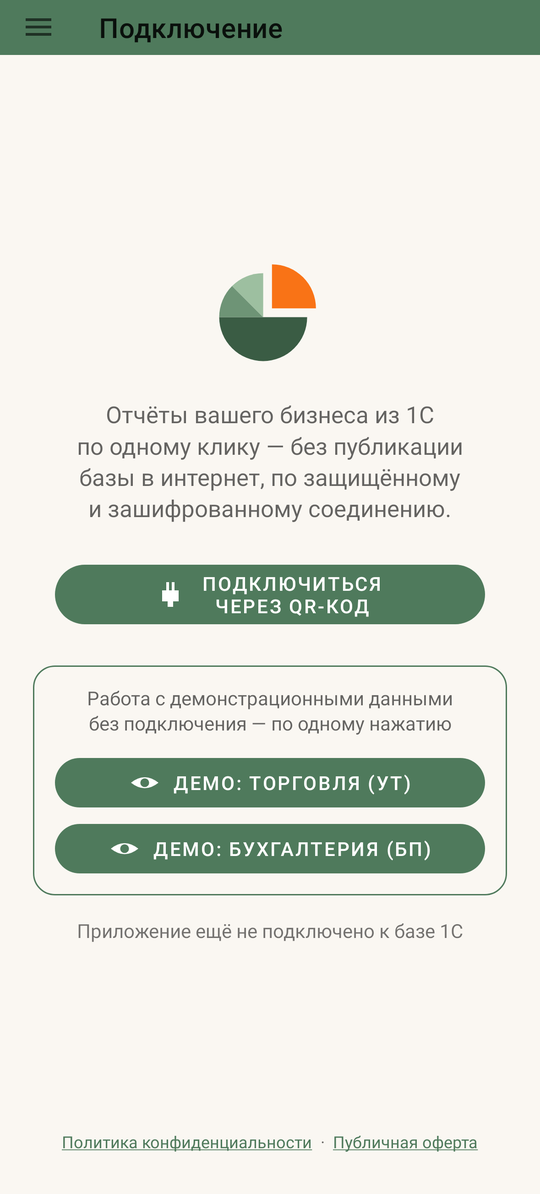
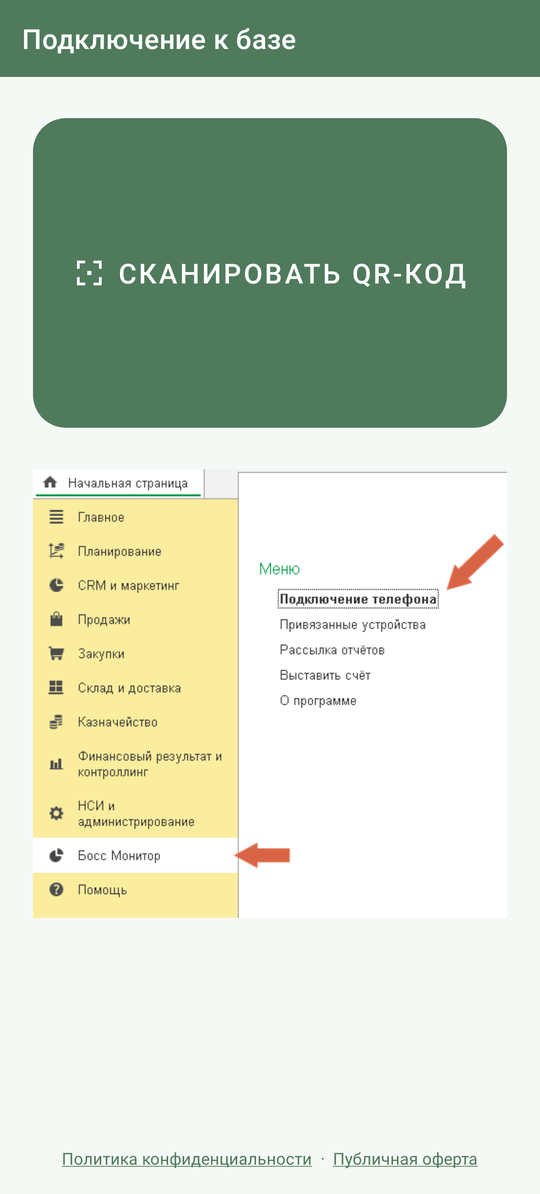
- Подключите телефон. В 1С откройте раздел «Босс Монитор» → «Подключение телефона». В приложении нажмите «Подключиться через QR-код», затем «Сканировать QR-код» и наведите камеру на код.
Каждый шаг с картинками — в подробной инструкции по установке. Обычно всё занимает около 10 минут.
4. Приложение: отчёты
Главный экран
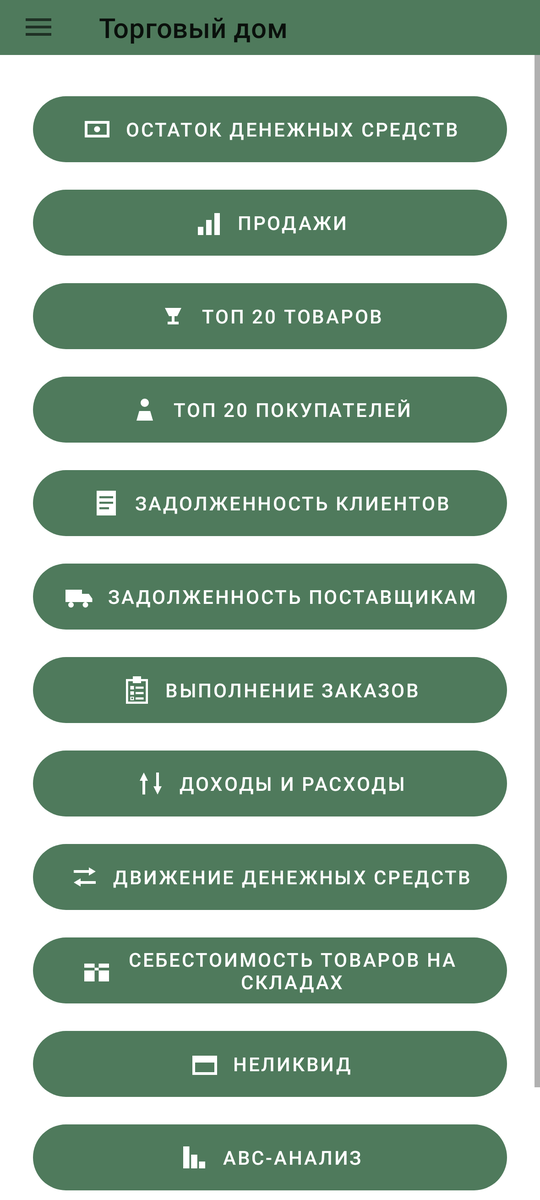
После подключения приложение открывает экран базы. В заголовке — название базы, ниже — кнопки отчётов. Набор кнопок зависит от конфигурации 1С и от тарифа базы.
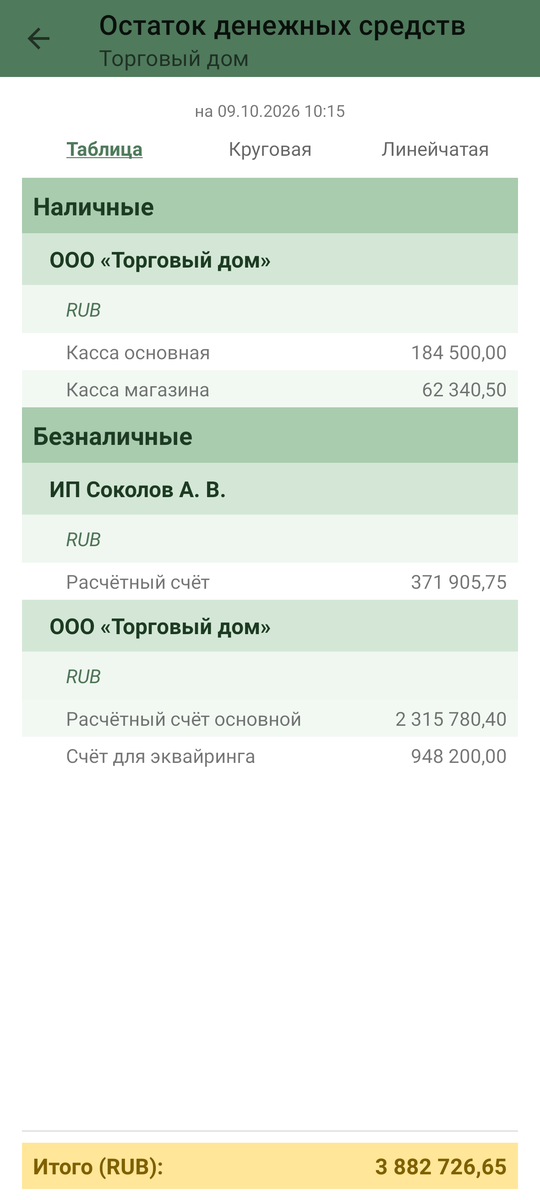
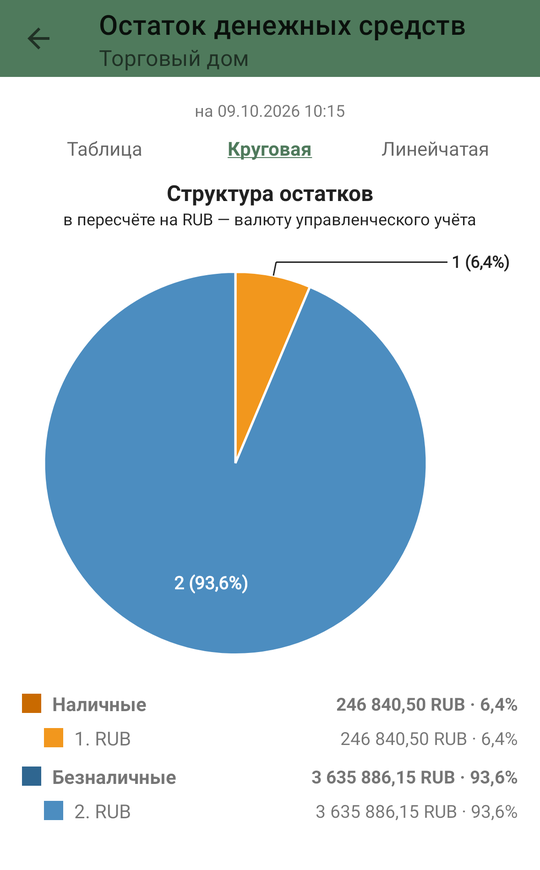
Нажмите кнопку — приложение запросит отчёт у базы. Пока база его формирует, на экране виден индикатор. Отчёт строится по данным на момент запроса.
Период и организации
- Отчёты за период — «Продажи», «ТОП 20», «Доходы и расходы», «Движение денежных средств», «ABC-анализ» — строятся за период из настроек приложения. По умолчанию это текущий месяц.
- Если в базе несколько организаций, отчёты показывают их отдельными группами. Разбивку можно отключить в настройках.
База «Бухгалтерии предприятия»
Экран такой базы разделён на три страницы: «Бухгалтеру», «Руководителю» и «План счетов». У части отчётов бухгалтера справа от кнопки стоит параметр — организация, счёт, вид субконто или год. Нажмите на параметр, чтобы выбрать значение, затем — на кнопку отчёта.
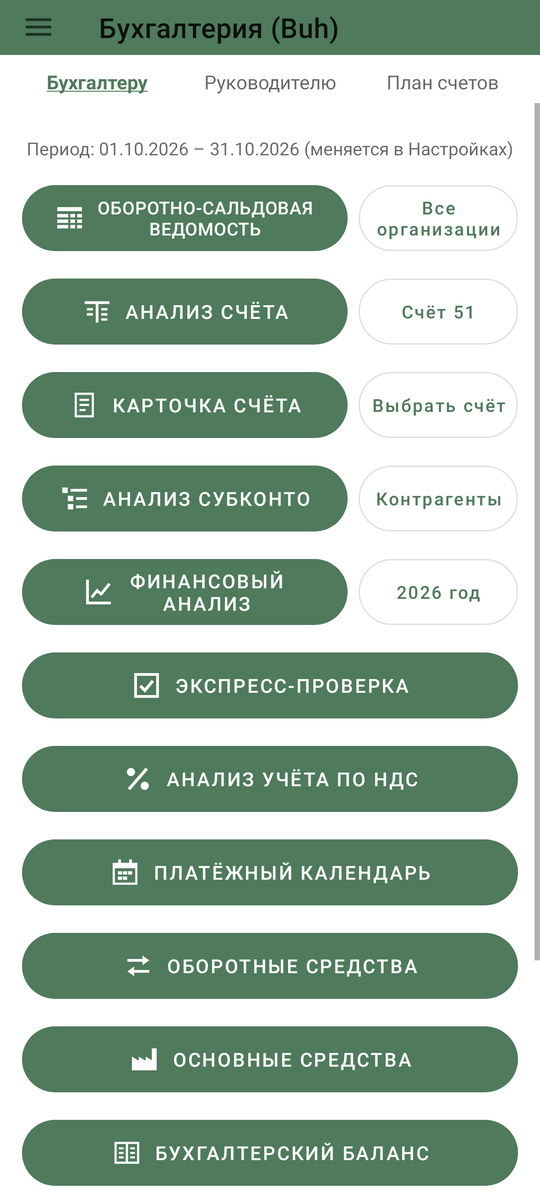
Полный перечень отчётов — в разделе «Отчёты» на главной странице.
5. Приложение: меню и настройки
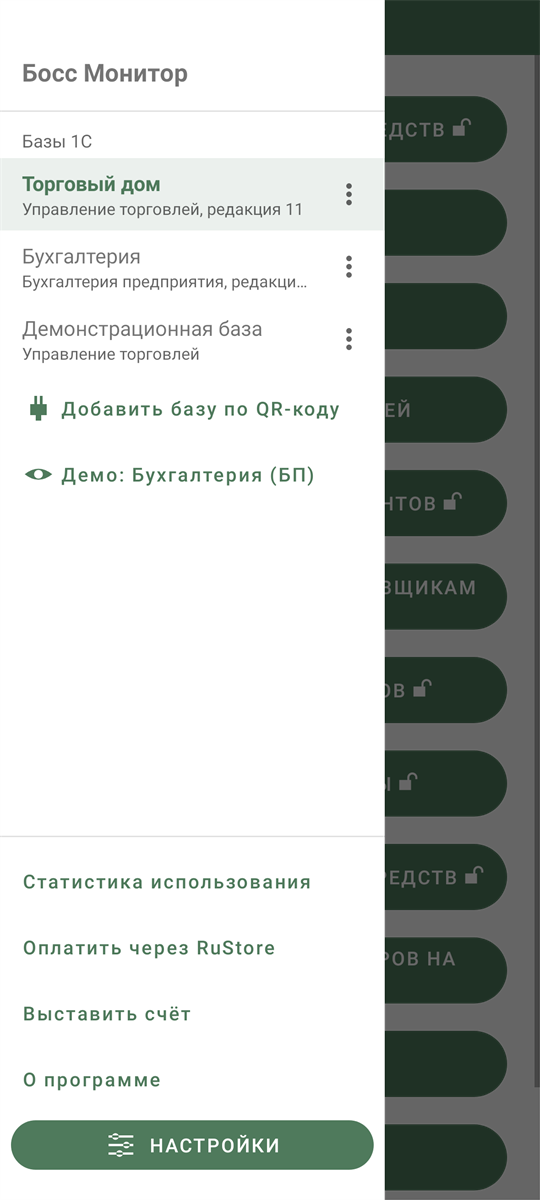
Меню открывается значком ☰ в левом верхнем углу или смахиванием от левого края экрана.
- Базы 1С. К приложению можно подключить несколько баз. Нажатие на базу открывает её. Значок «⋮» справа позволяет переименовать базу (название хранится только на этом телефоне) или отключить её.
- Добавить базу по QR-коду — подключить ещё одну базу.
- Демо: … — подключить демонстрационную базу.
- Статистика использования, Оплатить через RuStore, Выставить счёт, О программе и Настройки — внизу меню. «Статистика использования», «Оплатить через RuStore» и «Выставить счёт» видны, когда подключена хотя бы одна своя база. «Оплатить через RuStore» открывает экран оплаты тарифа (см. «Тариф») для открытой базы, а если открыта демонстрационная — для первой своей.
Настройки
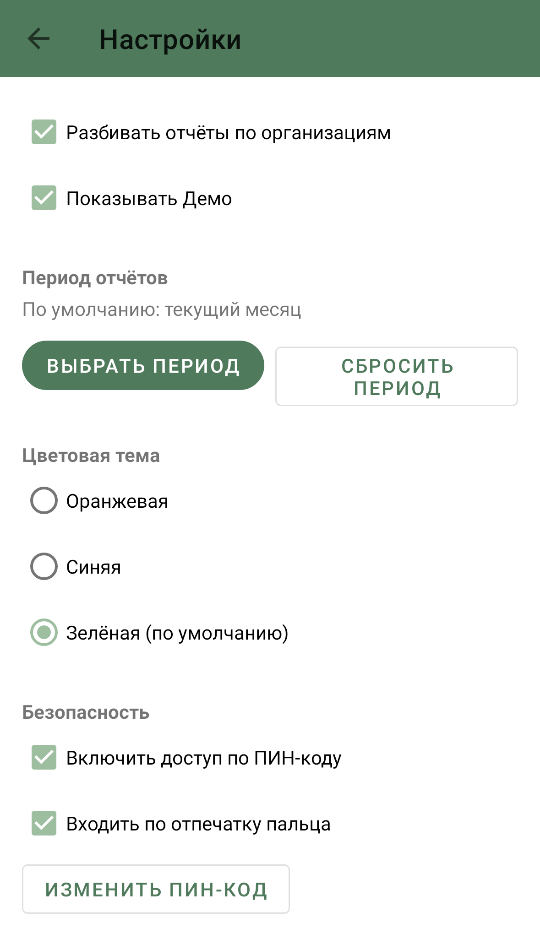
- Разбивать отчёты по организациям — показывать организации отдельными группами.
- Показывать Демо — если снять галочку, демонстрационные базы отключаются и больше не предлагаются в меню.
- Период отчётов — «Выбрать период» задаёт свой период для отчётов, «Сбросить период» возвращает текущий месяц.
- Цветовая тема — зелёная, синяя или оранжевая.
- Включить доступ по ПИН-коду — при включении задайте ПИН-код из 4 цифр и повторите его. После этого приложение спрашивает вход при каждом запуске и когда его открывают после того, как оно было свёрнуто дольше 5 минут.
- Входить по отпечатку пальца — появляется после включения ПИН-кода и включается сама, если на телефоне настроен отпечаток. Тогда при входе сначала открывается окно отпечатка; кнопка «Ввести ПИН-код» в нём, три неузнанных касания или ошибка датчика переводят к вводу ПИН-кода. Без галочки (или если отпечаток на телефоне не настроен) вход только по ПИН-коду. Сам отпечаток хранит телефон — приложение получает только ответ «подтверждено» или «нет».
- Изменить ПИН-код и снятие галочки «Включить доступ по ПИН-коду» — только после подтверждения отпечатком или текущим ПИН-кодом.
- Неверный ПИН-код — после трёх неверных попыток подряд вход блокируется на 5 минут (на экране — обратный отсчёт); перезапуск приложения блокировку не снимает. Если ПИН-код забыт, очистите данные приложения в настройках телефона («Приложения» → «Босс Монитор» → «Память» → «Очистить данные») и подключите базы заново.
Статистика использования
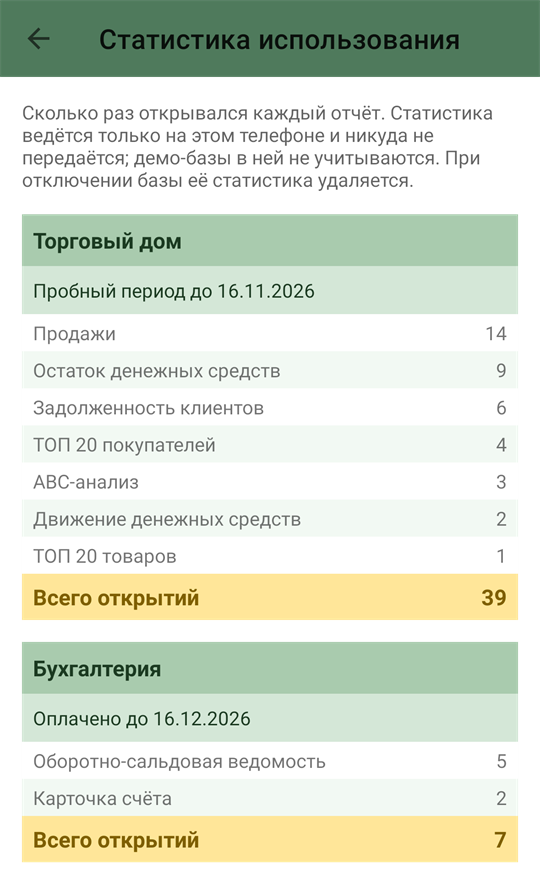
Показывает, сколько раз открывался каждый отчёт. По каждой своей базе — её тариф, список отчётов от самого востребованного и итог «Всего открытий». Отчёт засчитывается, когда его экран открылся с данными базы. Демонстрационные базы в статистику не входят.
- Статистика ведётся только на этом телефоне и никуда не передаётся — ни в базу, ни на сервер «Босс Монитор». На другом телефоне она своя.
- При отключении базы её статистика удаляется. Об этом сказано и вверху самого экрана.
- Когда у базы заканчивается пробный период, экран один раз открывается сам — при следующем запуске приложения. Тогда вверху написано, у какой базы закончился пробный период, а справа — кнопка «Оплатить» для её тарифа. Дальше экран открывается только из меню, без этой строки и кнопки.
Выставить счёт
Формирует счёт на оплату тарифа открытой базы — для оплаты по безналичному расчёту. Такой же счёт можно выставить и в 1С — раздел «Босс Монитор» → «Выставить счёт».
- Приложение запрашивает у базы её организации с ИНН. Если организация одна, она сразу становится покупателем; если их несколько, приложение предложит выбрать, а сменить выбор можно кнопкой «Покупатель: …». В счёт попадают полное наименование, ИНН, КПП и юридический адрес — как они записаны в 1С.
- Реквизиты получателя платежа и цены сроков приложение получает с сервера «Босс Монитор» — цены те же, что в разделе «Тарифы» на сайте.
- Срок тарифа — 1, 3, 6 или 12 месяцев — выбирается переключателем вверху; сумма в счёте меняется сразу. Срок, для которого сервер не прислал цену, недоступен; если цен нет совсем, счёт не формируется — приложение покажет причину и кнопку «Повторить».
- Кнопка «Поделиться» сохраняет счёт в PDF и открывает стандартное окно Android: его можно отправить по почте, в мессенджер или сохранить в файлы.
- В назначении платежа указан номер счёта — по нему оплата зачисляется именно этой базе.
- Если база не на связи, приложение покажет причину и кнопку «Повторить».
О программе
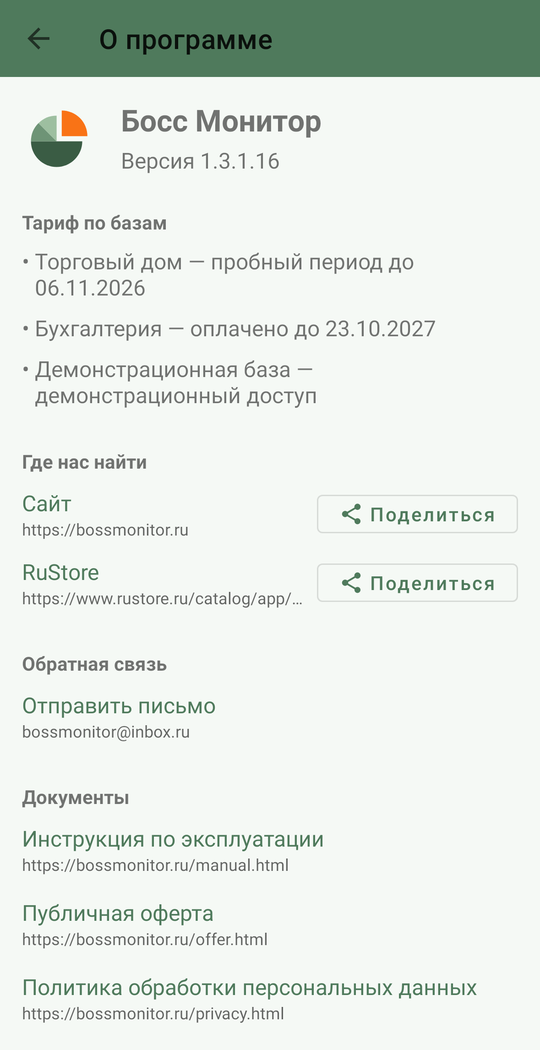
Здесь собраны версия приложения, тариф каждой подключённой базы, ссылки на сайт и RuStore, адрес для писем, а в разделе «Документы» — эта инструкция, Публичная оферта и Политика обработки персональных данных.
6. Расширение в 1С
После установки расширения в 1С появляется раздел «Босс Монитор». Его видят администратор базы и сотрудники, которым администратор назначил роль «Босс Монитор: подключение телефонов» — как её назначить.
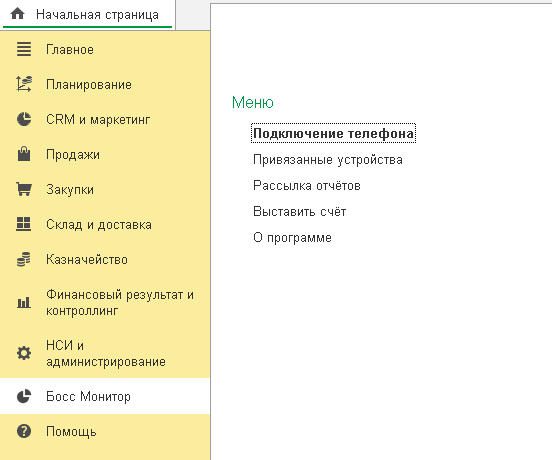
Подключение телефона
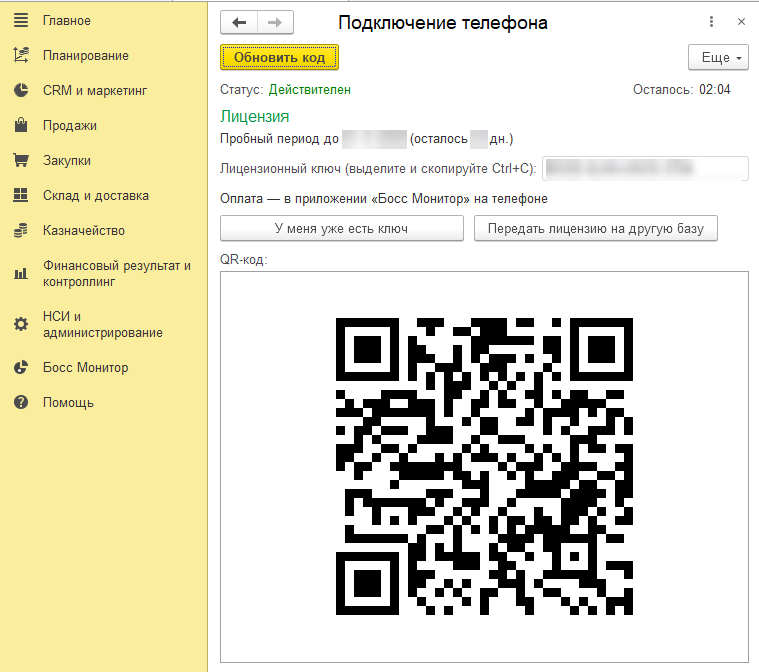
Форма показывает QR-код для подключения нового телефона (снимок — в разделе «Быстрый старт»). Код одноразовый и действует несколько минут: оставшееся время видно в поле «Осталось». Когда время вышло или код уже использован, нажмите «Обновить код». Число телефонов, подключённых к одной базе, не ограничено.
В блоке «Лицензия» показаны тариф базы и лицензионный ключ. Ключ нужен, чтобы запросить счёт по почте (см. «Оплата по счёту»), и для переноса лицензии на другую базу; счёт, выставленный в приложении или в 1С, ключа не требует. Не передавайте ключ посторонним.
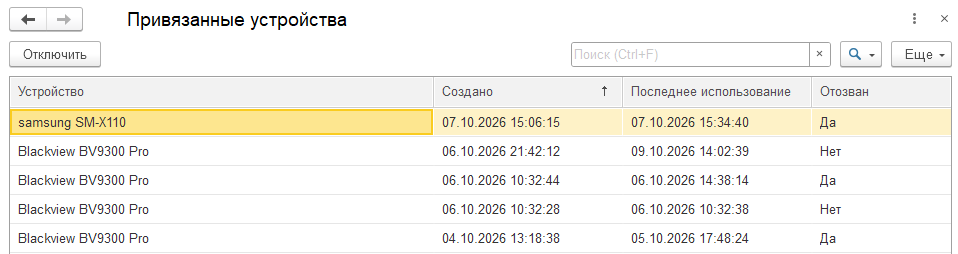
Привязанные устройства
Список телефонов, подключённых к базе: модель, когда подключён и когда последний раз запрашивал отчёт. Чтобы закрыть телефону доступ — например, если он потерян или сотрудник уволился, — выделите строку и нажмите «Отключить». Вернуть доступ можно только новым сканированием QR-кода.
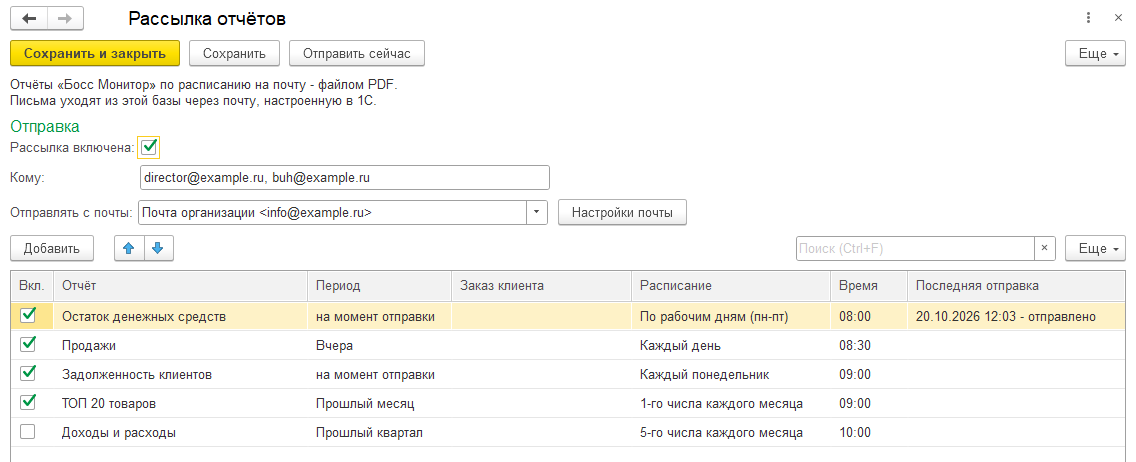
Рассылка отчётов
Отчёты «Босс Монитор» могут сами приходить на почту по расписанию — файлом PDF во вложении. Письма уходят из вашей базы через почту, настроенную в 1С; данные отчётов через серверы «Босс Монитор» не проходят. Рассылка работает на пробном периоде и при оплаченном тарифе; в бесплатном режиме форму можно открыть и посмотреть, но изменить и отправить в ней ничего нельзя.
- Рассылка включена — включает отправку по расписанию. После установки расширения рассылка выключена.
- Кому — адреса через запятую. Отправлять с почты — учётная запись электронной почты 1С, по умолчанию системная; кнопка «Настройки почты» открывает список учётных записей.
- В таблице — строка на каждый отчёт: флажок Вкл. (отправляются только отчёты, у которых он стоит; снятый флажок оставляет строку в таблице, но письма по ней не уходят), отчёт, период (сегодня, вчера, текущие или прошлые неделя, месяц, квартал, год; у отчётов на дату — «на момент отправки»), расписание и время. Расписание — каждый день, по рабочим дням, в выбранный день недели, 1, 5, 10, 15, 20 или 25-го числа или в последний день месяца. Параметры отчёта выбирают в той же строке: организацию — где отчёт строится по одной организации, счёт или вид субконто — у отчётов бухгалтера в «Бухгалтерии предприятия», заказ клиента — у «Этапов заказа» (в «Управлении нашей фирмой» — «Оплата и отгрузка заказа»), счёт покупателю — у «Оплаты и отгрузки счёта» в «Бухгалтерии предприятия». Названия отчётов — как в приложении.
- «Сохранить и закрыть» запоминает настройки и закрывает форму, «Сохранить» — запоминает, не закрывая. В колонке «Последняя отправка» — когда ушло последнее письмо, а если не ушло — почему.
- Отправить сейчас — все отчёты с флажком «Вкл.» строятся на текущий момент с настройками, как они сейчас на форме, и сразу уходят письмами, даже если «Рассылка включена» снята. В сообщениях внизу формы по каждому отчёту появится «Отчёт «…» формируется», а когда письмо уйдёт — «Отчёт «…» отправлен» (или причина, если не ушло). Расписание от этого не сдвигается.
Время — по часовому поясу базы. Письмо уходит в течение нескольких минут после назначенного времени: рассылку запускает то же фоновое задание, которое обменивается данными с приложением, — отдельно настраивать ничего не нужно. Если сервер 1С в назначенное время был выключен, отчёт отправится, когда он заработает (не позже чем через сутки). Ошибки отправки видны в колонке «Последняя отправка» и в журнале регистрации 1С, событие «BossMonitor.Рассылка».
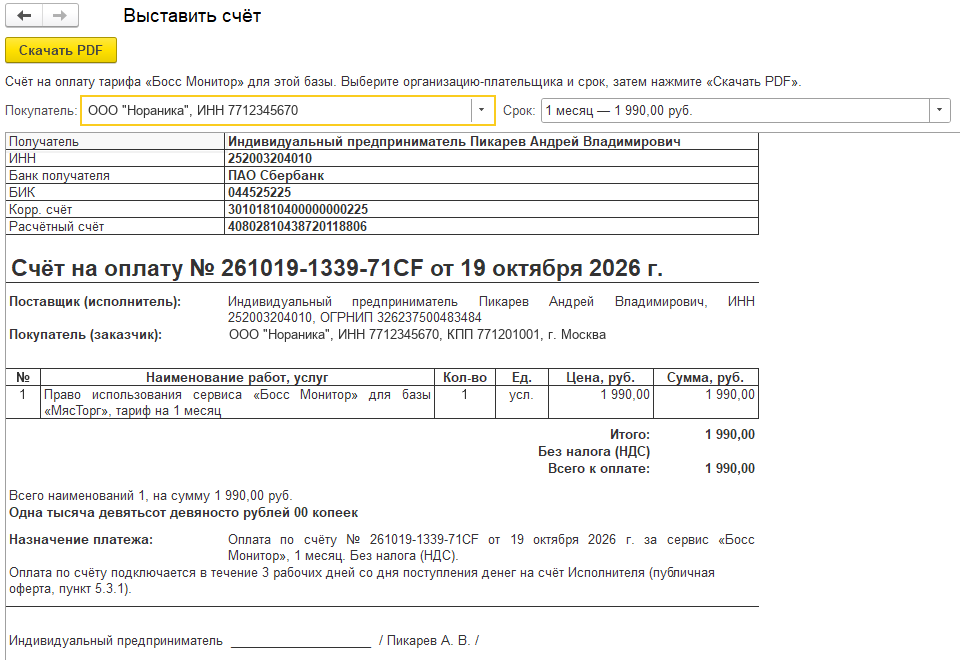
Выставить счёт
Счёт на оплату тарифа этой базы — такой же, как «Выставить счёт» в приложении, но его можно сразу сохранить файлом PDF на компьютер.
- Вверху выберите покупателя — организацию базы с ИНН — и срок тарифа: 1, 3, 6 или 12 месяцев. Цена каждого срока указана в списке.
- Ниже сразу виден сам счёт: реквизиты Исполнителя, покупатель с ИНН, КПП и юридическим адресом, наименование базы, срок и сумма (в том числе прописью), назначение платежа. При смене покупателя или срока счёт перестраивается.
- Кнопка «Скачать PDF» сохраняет счёт файлом на компьютер — его можно распечатать или отправить в бухгалтерию.
- В назначении платежа указан номер счёта — по нему оплата зачисляется именно этой базе.
- Форма ничего не записывает в базу: счёт не появляется среди документов 1С.
Реквизиты Исполнителя и цены форма берёт с сервера «Босс Монитор» при открытии — из того же места, откуда их получают приложение и раздел «Тарифы» на сайте, поэтому суммы везде одинаковые. Если сервер не ответил, форма покажет причину: без цен счёт не выставить — откройте форму позже или запросите счёт по адресу bossmonitor@inbox.ru.
О программе
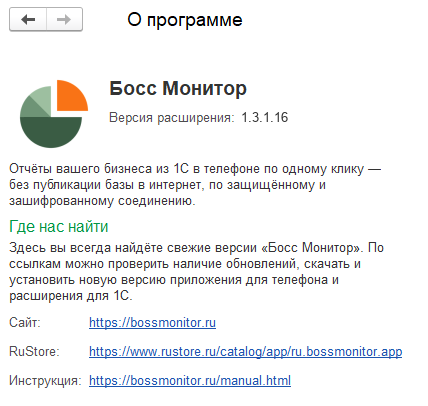
Версия установленного расширения и ссылки на сайт, RuStore и эту инструкцию. Когда выходит новая версия, здесь и в форме «Подключение телефона» появляется блок «Обновление расширения» со ссылкой на скачивание.
7. Как приложение и база работают вместе
- Вы нажимаете кнопку отчёта. Приложение отправляет запрос на сервер «Босс Монитор».
- Расширение в вашей базе само забирает запрос с сервера — обычно за несколько секунд.
- База формирует отчёт и отправляет ответ тем же путём. Приложение показывает отчёт.
Что из этого следует:
- База должна быть на связи. Компьютер или сервер с 1С включён и подключён к интернету. Если база файловая (без сервера 1С), программа 1С должна быть открыта хотя бы на одном компьютере.
- Телефону нужен интернет — любой, мобильный или Wi-Fi. Находиться в одной сети с 1С не нужно.
- На отчёт отводится до двух минут. Если база не успела, приложение сообщит об этом и предложит повторить.
- Соединение защищено. Данные передаются в зашифрованном виде. Каждый телефон подключается своим ключом, и доступ ему можно закрыть в любой момент.
- Приложение ничего не меняет в базе — только читает данные для отчётов.
8. Тариф
Тариф считается отдельно для каждой базы. Его состояние видно в приложении («О программе») и в 1С (форма «Подключение телефона»).
- Пробный период — все отчёты доступны бесплатно. Отчёты, которые после него закроются, отмечены открытым замком. Срок пробного периода и цены — в разделе «Тарифы» и в публичной оферте.
- Перед окончанием пробного или оплаченного периода под заголовком экрана базы появляется напоминание с кнопкой «Оплатить». Если тариф оплачивается подпиской с автопродлением, напоминания нет — срок продлевается сам. После окончания ещё 3 дня работают все отчёты; те, что потом закроются, по-прежнему отмечены открытым замком. Когда пробный период закончился, приложение один раз само показывает «Статистику использования» — какие отчёты вы открывали.
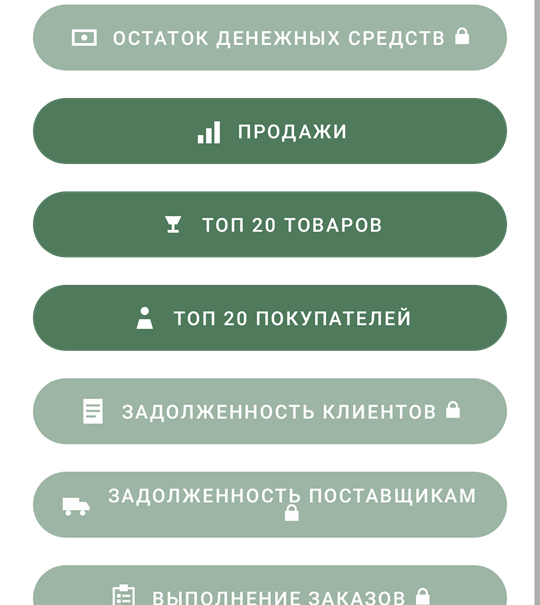
- Бесплатный режим — затем остаются три отчёта: «Продажи», «ТОП 20 товаров» и «ТОП 20 покупателей». В «Бухгалтерии предприятия» бесплатны также первые пять отчётов бухгалтера («Оборотно-сальдовая ведомость», «Анализ счёта», «Карточка счёта», «Анализ субконто», «Финансовый анализ») и план счетов. Остальные кнопки отмечены закрытым замком.
Рассылка отчётов на почту из 1С работает на пробном периоде и при оплаченном тарифе; в бесплатном режиме письма не уходят.
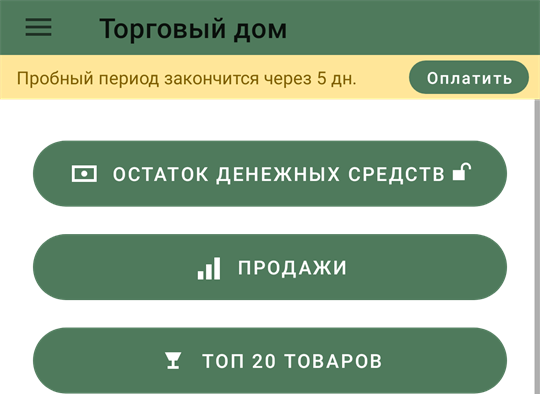
Как оплатить. Способы оплаты описаны в оферте, раздел 5. В приложении тариф оформляется подпиской RuStore: откройте базу, выберите в меню «Оплатить через RuStore» (или нажмите «Оплатить» в напоминании) и выберите срок — 1, 3, 6 или 12 месяцев. Перед оплатой приложение покажет сумму, как часто она будет списываться и как отменить подписку. Первая оплата списывается сразу, дальше RuStore продлевает подписку сам — перед началом каждого следующего срока. Оставшиеся дни пробного или оплаченного периода не пропадают — они прибавляются к сроку. Нужен установленный RuStore с входом в учётную запись.
Если оплатить подпиской сейчас нельзя — RuStore не установлен, в нём не выполнен вход или приложение установлено не из RuStore, — экран оплаты скажет, в чём дело. Ниже на этом экране всегда есть кнопка «Выставить счёт»: она открывает счёт на эту базу (см. «Оплата по счёту»).
Несколько баз. Подписка оформляется на одну базу. С одной учётной записи RuStore подписками можно оплатить до пяти баз на каждый срок; для шестой базы на тот же срок приложение предложит выставить счёт или выбрать другой срок.
Отмена подписки. В приложении RuStore: «Профиль» → «Подписки» → подписка «Босс Монитор» → «Отменить подписку». Списания прекратятся, оплаченный срок сохранится до конца; пока он не кончился, подписку можно возобновить там же. Пока подписка действует, приложение показывает на экране оплаты дату следующего списания, а в «О программе» — «подписка продлевается автоматически».
Оплата по счёту. Счёт на оплату тарифа можно получить тремя способами:
- в приложении — откройте базу, меню → «Выставить счёт» (или кнопка «Выставить счёт» на экране оплаты), выберите организацию-плательщика и срок, нажмите «Поделиться»;
- в 1С — раздел «Босс Монитор» → «Выставить счёт», выберите покупателя и срок, нажмите «Скачать PDF»;
- по почте — напишите на bossmonitor@inbox.ru, укажите лицензионный ключ базы, срок, наименование и ИНН плательщика.
Счета из приложения и из 1С одинаковые, а суммы в них совпадают с разделом «Тарифы»: цены хранятся в одном месте на сервере «Босс Монитор». При оплате оставьте в назначении платежа номер счёта — по нему оплата зачисляется нужной базе. Оплаченный период подключается в течение 3 рабочих дней со дня поступления денег (оферта, пункт 5.3.1).
Перенос на другую базу. Если база переезжает, лицензию можно перенести: в прежней базе нажмите «Передать лицензию на другую базу», затем в течение часа в новой базе — «У меня уже есть ключ» и введите ключ. Условия — в оферте, пункт 3.8.
9. Обновление
Приложение и расширение обновляются независимо, в любом порядке. О новой версии сообщают оба: приложение — строкой под заголовком экрана базы, 1С — сообщением администратору при входе в программу.
- Приложение. Обновите его из RuStore — приложение, установленное оттуда, RuStore обновляет сам — или скачайте новый APK с сайта и установите его поверх прежней версии. Подключённые базы и настройки сохранятся.
- Расширение. Скачайте новый файл BossMonitor.cfe с сайта
и замените им установленное расширение. Второй раз его не добавляйте: кнопка «Добавить из файла…» —
только для первой установки.
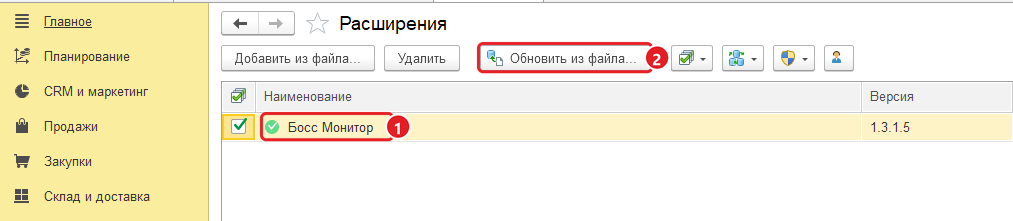
- В 1С откройте раздел «Расширения» — так же, как при установке.
- Выделите строку «Босс Монитор» (на рисунке — 1) и нажмите «Обновить из файла…» (2).
- Выберите скачанный файл BossMonitor.cfe и нажмите «Открыть».
- Посмотрите на галочку «Безопасный режим» в строке «Босс Монитор» (столбец со значком щита): она должна быть снята, как при установке.
- Закройте 1С и войдите снова — новая версия начинает работать после повторного входа.
Самопроверка отчётов. После установки расширения, после его обновления и после обновления самой программы 1С расширение один раз в фоне проверяет, что все отчёты строятся. Работе в 1С это не мешает; в большой базе проверка может занять несколько минут. Итог проверки передаётся на сервер «Босс Монитор»: версии программы и расширения, а если какой-то отчёт не построился — его название и текст ошибки. Данные отчётов не передаются. Так мы узнаём о сбое сразу и исправляем его, не дожидаясь вашего обращения. Тот же итог записывается в журнал регистрации 1С, событие «BossMonitor.Самопроверка».
Номера версий и история изменений — на странице «Версии».
10. Если что-то не работает
| Что вы видите | Что делать |
|---|---|
| При подключении базы: «Нужен доступ к камере» | QR-код считывает камера, без неё базу не подключить. Нажмите «Открыть настройки» → «Разрешения» → «Камера» и разрешите доступ, затем вернитесь в приложение и снова нажмите «Сканировать QR-код». |
| В приложении: «База не отвечает», база не на связи | Проверьте, что компьютер или сервер с 1С включён и есть интернет, а при файловой базе — что 1С открыта. Затем нажмите «Повторить». Если всё включено, передайте администратору 1С: у расширения «Босс Монитор» должна быть снята галочка «Безопасный режим», а в базе не должна быть включена блокировка регламентных заданий. |
| «База только что была на связи, но запрос не взяла» | База занята. Повторите через минуту. |
| «База не успела сформировать отчёт за 2 минуты» | Повторите запрос. Если не помогает — выберите в настройках период короче. |
| «Отчёт не построен» и текст ошибки | Ошибка возникла в самой базе. Перешлите текст администратору 1С или в поддержку. |
| В приложении: «Доступ к базе отключён» — доступ этого телефона к базе отключён в 1С | Телефон отключили в 1С: раздел «Босс Монитор» → «Привязанные устройства». Если это ошибка, попросите администратора 1С открыть «Подключение телефона» и подключите базу заново по QR-коду: меню приложения → «Добавить базу по QR-коду». База останется в списке под прежним названием. |
| Кнопка отчёта с замком | Закрытый замок — отчёт недоступен в бесплатном режиме. Открытый — отчёт пока работает, но закроется после пробного или оплаченного периода. См. раздел «Тариф». |
| Нужного отчёта нет на экране | Набор отчётов зависит от конфигурации 1С. Проверьте, что расширение обновлено до последней версии. |
| При подключении: «Код подключения устарел или уже использован» | В 1С нажмите «Обновить код» и отсканируйте новый QR-код. |
| В 1С вместо QR-кода: «Босс Монитор» не может работать в безопасном режиме» | В разделе «Расширения» снимите галочку «Безопасный режим» у «Босс Монитор», закройте 1С и войдите снова. |
| В 1С: «Обмен с телефонами остановлен» | Базу скопировали или перенесли. Администратор выбирает в этой же форме: «База перенесена — продолжить работу» или «Это копия — подключить заново». |
| Телефон потерян или заменён | В 1С откройте «Привязанные устройства» и нажмите «Отключить» у прежнего телефона. Новый подключите по QR-коду. |
Напишите в поддержку — форма на главной странице или почта bossmonitor@inbox.ru.